康熙字典是免費的在線辭海新華字典查詢網站,內容來源於網絡,如有侵權請及時通知我們刪除。
康熙字典網絡版共收錄48079個漢字,含增補、補遺、考證的漢字,提供漢字起源、字形演變、甲骨文、金文、象形文的查詢,資料翔實且豐富。
康熙字典 創作共享 免費使用 蘇ICP備11037243號
作者:康熙;來源:康熙字典;時間:2022-11-22 19:02;瀏覽:268
3dmax軟件使用編輯多邊形切角製作杯子的方法如下:
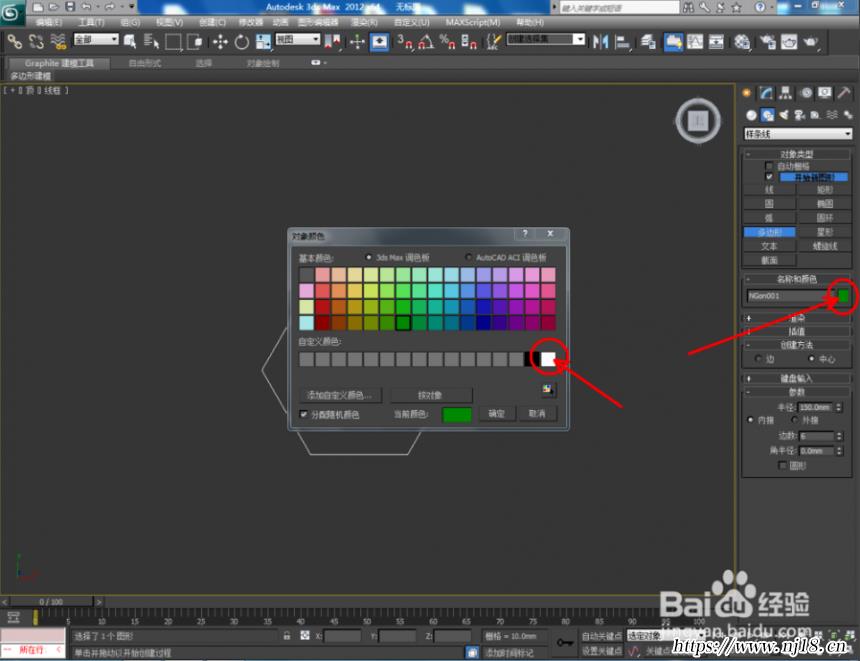
步驟一、打開3Dmax軟件,點擊【創建】-【圖形】-【多邊形】,在作圖區域繪製半徑為:150mm的六邊形。點擊【對象顏色】,將對象顏色設置為白色。下麵我們將使用3dmax編輯多邊形切角製作杯子模型。
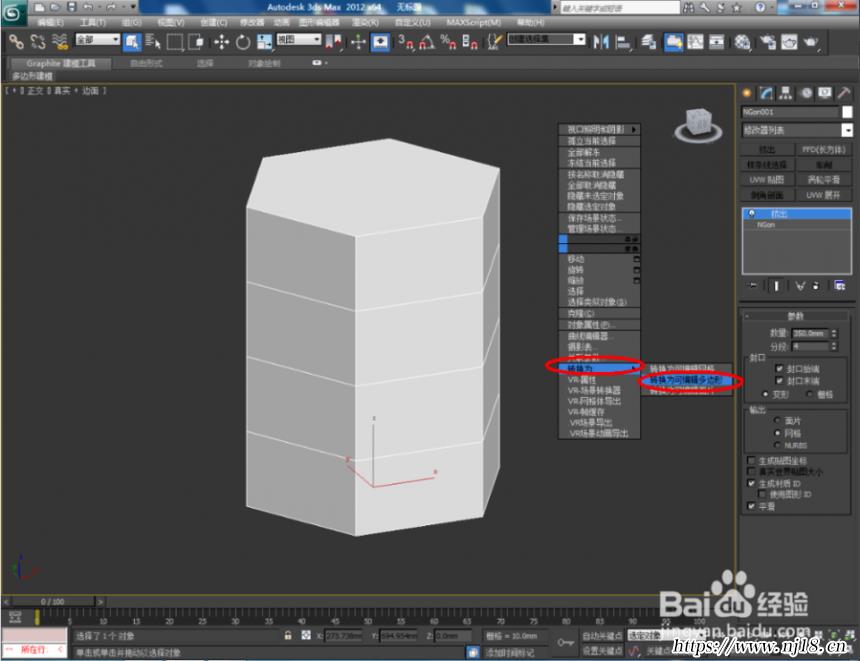
步驟二、選中3dmax中的六邊形圖案,點擊【修改】-【擠出】,擠出數量設置為:350mm,分段設置為:4,建立起一個六棱柱杯子模型。選中模型,點擊鼠標右鍵【轉換為】-【轉換為可編輯多邊形】。
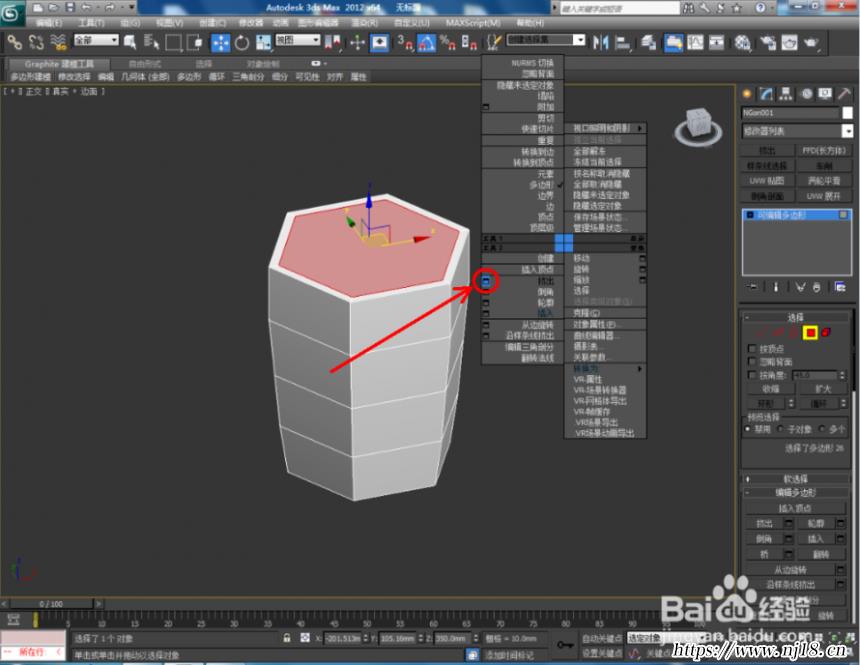
步驟三、選中編輯多邊形模型,點擊右邊工作區中【點】圖標,按圖示移動模型各個點的位置。點擊3dmax軟件的右邊工作區中【麵】圖標,選中頂麵,點擊鼠標右鍵選擇【插入】選項,插入一個麵後,點擊鼠標右鍵選擇3dmax擠出命令,對杯子模型進行麵的擠出操作。
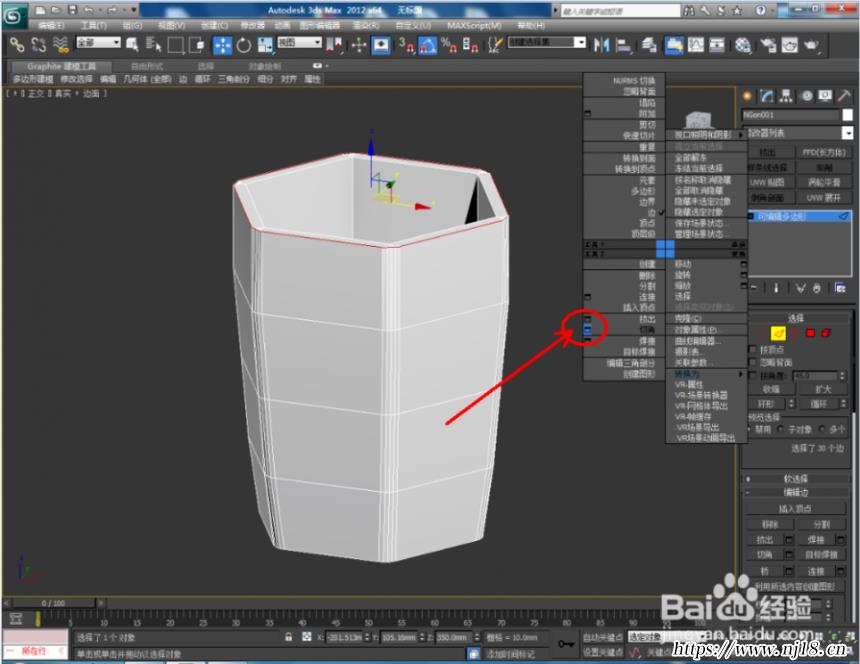
步驟四、點擊右邊工作區中的【線】圖標,按圖示選中4截線段後,點擊【環形】。完成後,點擊鼠標右鍵選擇【切角】,對3dmax杯子模型的邊線進行切角處理。同樣的步驟,完成其他杯子邊角的切角處理。
步驟五、完成3dmax軟件編輯多邊形切角處理後,選中模型,點擊3dmax渦輪平滑命令對切角處理後的模型進行平滑優化處理。最後,點擊【材質編輯器】,設置一個陶瓷材質球並附加給杯子模型(如圖所示),3dmax軟件使用編輯多邊形切角製作杯子就完成了。
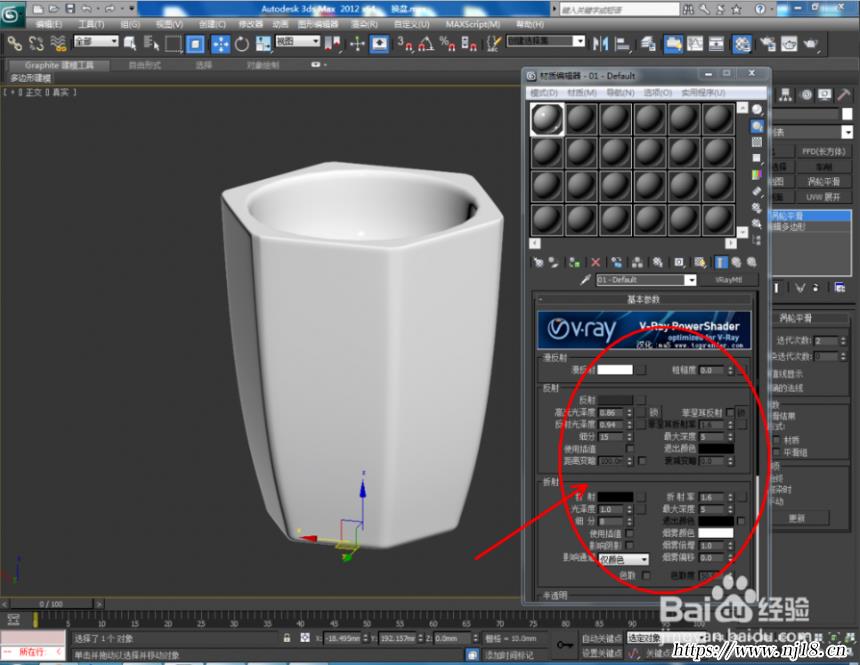
以上五個步驟就是3dmax軟件使用編輯多邊形切角製作杯子的方法,希望本文的方法分享可以給小夥伴們帶來幫助。