康熙字典是免費的在線辭海新華字典查詢網站,內容來源於網絡,如有侵權請及時通知我們刪除。
康熙字典網絡版共收錄48079個漢字,含增補、補遺、考證的漢字,提供漢字起源、字形演變、甲骨文、金文、象形文的查詢,資料翔實且豐富。
康熙字典 創作共享 免費使用 蘇ICP備11037243號
作者:康熙;來源:康熙字典;時間:2022-11-22 18:12;瀏覽:210
c盤擴容的操作方法:首先在【屬性】裏麵選擇【高級係統設置】;然後在【性能】裏麵點擊【設置】,並在性能選項的高級中選擇【更改】;最後選擇【C盤】,並將D盤設置為托管的係統即可。
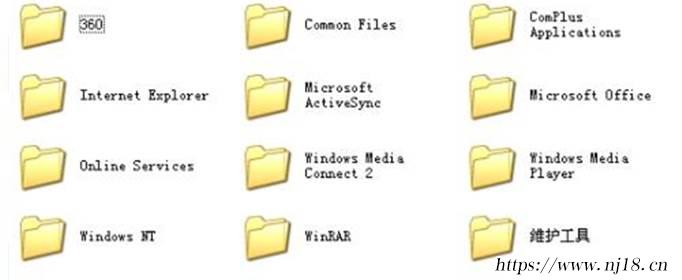
c盤是指電腦硬盤主分區之一,一般用於儲存或安裝係統使用。很多朋友的c盤空間不大,導致安裝一些軟件後c盤就不夠了,通過清理C盤垃圾的方法,隻能緩解一段時間,其實可以通過C盤擴容提升空間大小,c盤擴容的操作方法:首先在【屬性】裏麵選擇【高級係統設置】;然後在【性能】裏麵點擊【設置】,並在性能選項的高級中選擇【更改】;最後選擇【C盤】,並將D盤設置為托管的係統即可。
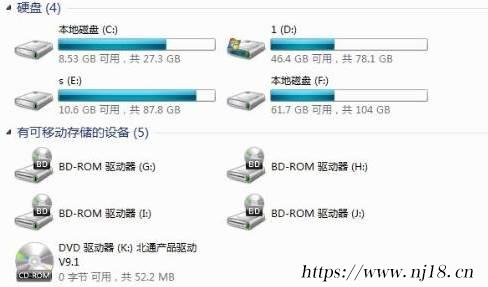
還有方法如下:
1、在桌麵的“計算機”圖標上單擊鼠標右鍵,然後選擇“管理”;
2、在計算機管理窗口中,單擊存儲中的“磁盤管理"打開;
3、打開磁盤管理以後,大家會發現現在的電腦一共有三個分區,其中C盤是主分區也就是係統盤,擴展分區中分別有D盤和E盤兩個邏輯分區;
4、如果現在增加C盤的空間,那麼直接在C盤上單擊鼠標右鍵,會發現菜單中擴展卷是灰色的不可用狀態,也就是說現在無法擴展C盤的空間;
5、下麵需要把邏輯分區刪除。在E盤上單擊鼠標右鍵,選擇刪除卷,然後在彈出的菜單中,點擊確定刪除;
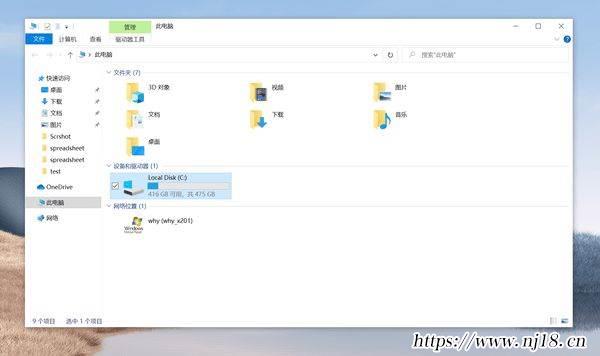
6、照葫蘆畫瓢,把邏輯磁盤D盤也刪除掉;
7、現在把D盤和E盤邏輯磁盤都刪除了,但擴展C盤還是不行的。繼續在可用空間上單擊鼠標右鍵,然後刪除分區;
8、這樣刪除後的擴展分區就變為了未分配空間;
9、現在在C盤上單擊鼠標右鍵,大家發現擴展卷已經可以使用了。那麼現在開始給C盤增加空間,選擇“擴展卷”;
10、然後使用“擴展卷向導”給C盤增加空間;
11、根據提示繼續操作,然後點擊下一步;
12、最後點擊“完成”就可以了。